
WikiAutres
VPN de l'école
Accéder aux serveurs de licences et aux lecteurs réseau depuis l'extérieur.
Sur cette page
Si vous avez besoin des serveurs de licences (kinshasa.emse.fr) ou des lecteurs réseau (gcp-ens.emse.fr, pour télécharger les logiciels d’enseignement) et que vous n’êtes pas à l’école, vous pouvez vous connecter au VPN de l’école pour accéder quand même à ces services.
Si vous avez déjà utilisé OpenVPN, ce sera un jeu d’enfant.
Récupérer la configuration VPN
Se connecter au portail captif (oui, oui, on peut le faire depuis un autre réseau que celui de l’école).
Une fois connecté, cet écran devrait s’afficher :
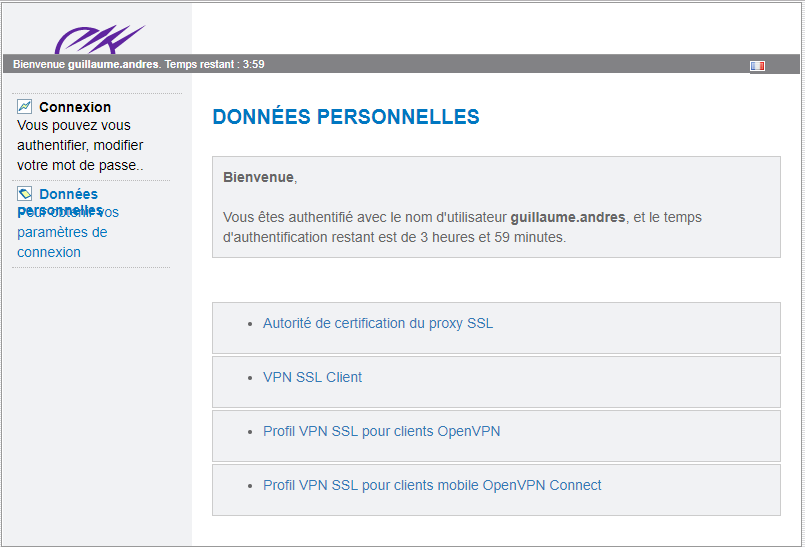
Cliquer sur le 3ᵉ lien, « Profil VPN SSL pour clients OpenVPN ».
Il reste ensuite à placer les fichiers de configuration dans le dossier du client OpenVPN, à se connecter à openvpn_client et à entrer ses identifiants EMSE.
Utiliser le client OpenVPN
- Télécharger l’installateur sur openvpn.net.
- Dézipper le dossier
openvpn_client.zip. - Copier ce dossier dans
C:\Program Files\OpenVPN\config. - Lancer OpenVPN GUI (il se lance au démarrage depuis la version 2.4).
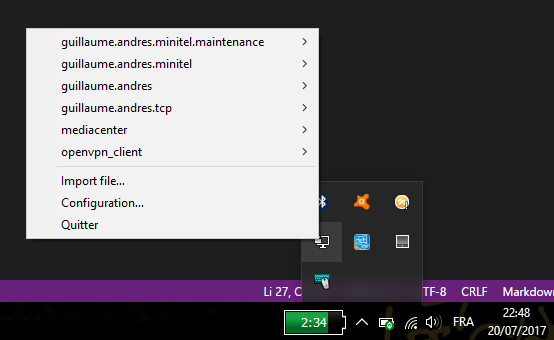
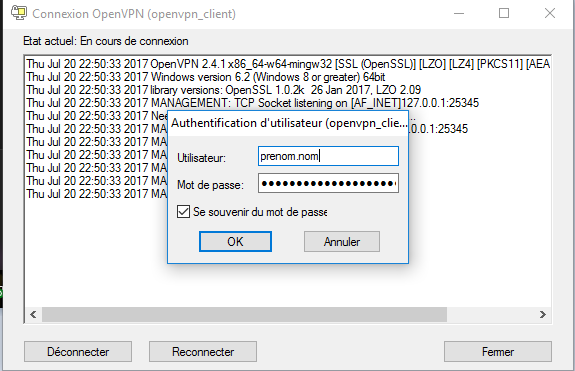
- Dans la barre des tâches, sélectionner
openvpn_client, puis entrer ses identifiants école.
Dézipper le dossier
openvpn_client.zipdans un dossier.Installer le paquet
network-manager-openvpn-gnome:sudo apt install network-manager-openvpn-gnome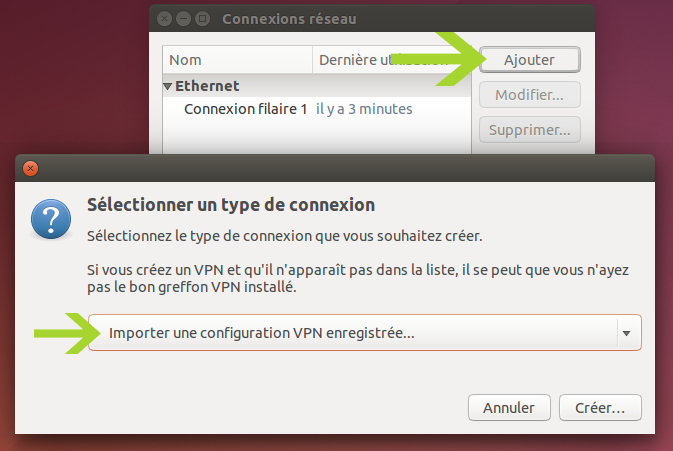
Naviguer vers le dossier
openvpn_clientdézippé et sélectionner le fichieropenvpn_client.ovpn.Entrer ses identifiants école.
Important : dans cette fenêtre de configuration, dans « Paramètres IPv4 », aller dans « Routes » (en bas) et cocher « Utiliser cette connexion uniquement pour les ressources de son réseau », afin de bénéficier du split tunneling.
Une nouvelle connexion devrait apparaître (elle devrait s’appeler
openvpn_client).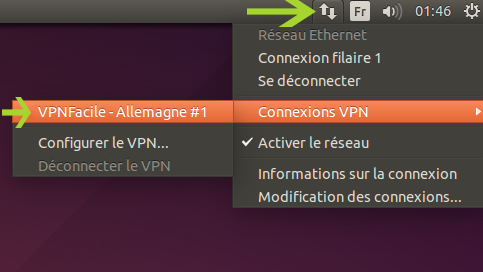
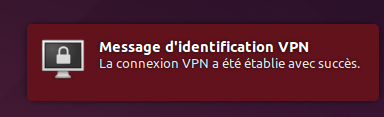
Si tout fonctionne, vous devriez voir le message suivant :
En cas de problème
Si cela ne semble pas fonctionner, vérifiez que les résolutions DNS de quebec.emse.fr et kinshasa.emse.fr fonctionnent. Pour cela, ouvrez une console et tapez :
ping quebec.emse.fr
Si l’adresse IP s’affiche, c’est que tu es bien connecté au VPN. S’il ne répond pas, c’est normal : le ping est bloqué par le pare-feu.
Tu peux également taper la commande netstat -nr et vérifier que les routes de l’école ont bien été ajoutées, ou vérifier que ton adresse IP est de la forme 10.60.77.XX.
Toujours bloqué ? Contacte MINITEL.
Une erreur, une info qui n'est plus à jour ? Modifier cette page sur GitHub