WikiUtilisation du matériel
Seafile
Utiliser le cloud de l'école : synchronisation, partage, groupes et historique.
Seafile est un logiciel de cloud qui permet de sauvegarder et de partager des données. Celles-ci sont stockées sur les serveurs de l’école. Seafile intègre également un gestionnaire de versions, ce qui vous sera utile dans vos projets.
Installation du client
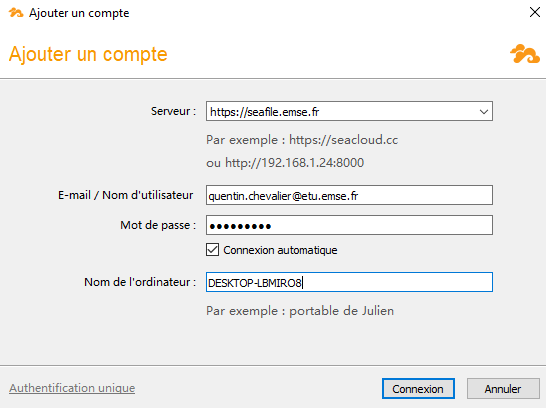
Télécharger le client sur seafile.com, le lancer et ajouter un compte avec les paramètres suivants (identifiants école) :
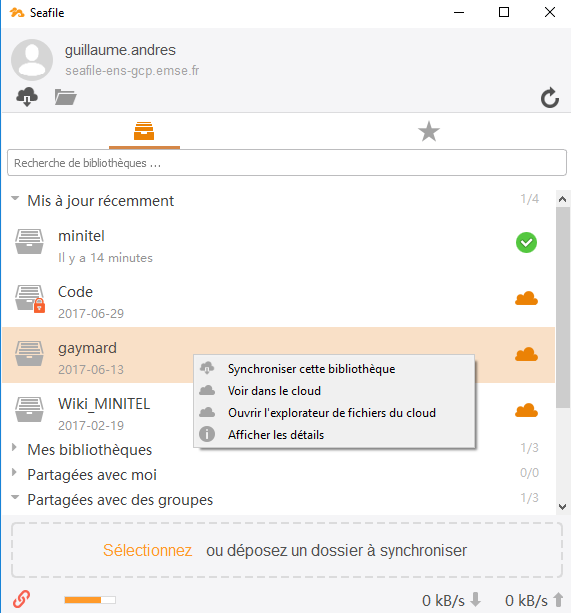
Une fois connecté, vous pouvez :
- créer un dossier sur votre disque, qui sera synchronisé avec votre Seafile ;
- ou sélectionner un dossier existant sur votre disque : les données présentes seront ensuite envoyées sur le serveur.
Si des dossiers sont partagés avec vous sur Seafile, vous pouvez cliquer dessus pour les synchroniser. Vous aurez à nouveau le choix entre créer un dossier (conseillé) ou synchroniser avec un dossier existant.
Utilisation de l’interface web
Partager une bibliothèque
- Aller sur l’interface web, seafile.emse.fr, et ouvrir la bibliothèque à partager.
- Cliquer sur « Partager ». Plusieurs options sont proposées :
- Lien de téléchargement : donne accès au dossier à n’importe qui disposant du lien (un client de PI par exemple) ;
- Lien d’envoi : permet à toute personne possédant le lien d’envoyer du contenu dans le dossier ;
- Partager avec un utilisateur : saisir l’utilisateur avec qui partager le dossier. Attention, cet utilisateur doit s’être déjà connecté une fois à l’interface web de Seafile (ce qui crée son compte).
NB : lorsque tu cliques sur « Partager », tu partages le dossier dans lequel tu te trouves. Il est donc possible de ne partager qu’un sous-dossier de la bibliothèque.
Créer un groupe d’utilisateurs
Utile pour partager des données lors d’un projet à plusieurs ou dans le cadre associatif.
Aller sur seafile.emse.fr/#groups/.
Cliquer sur « Nouveau groupe » et le nommer.
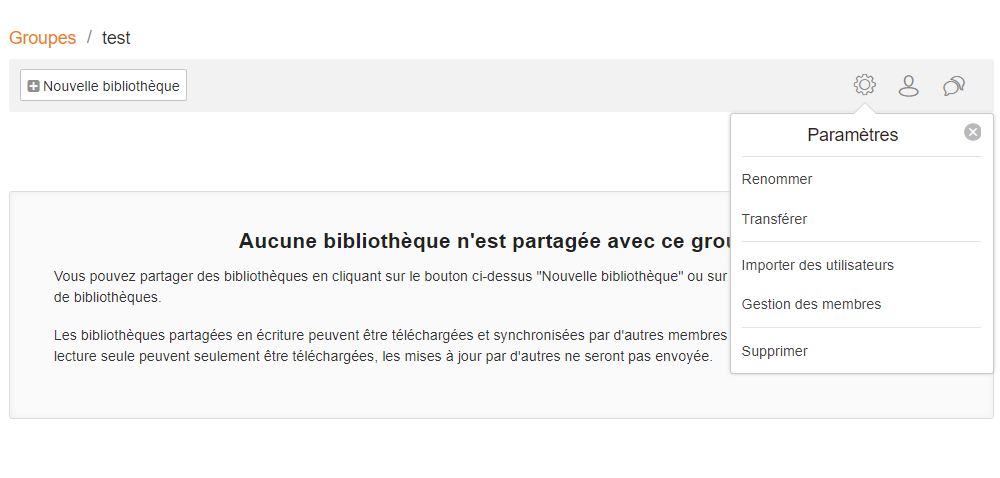
Cliquer sur le nom du groupe créé (ici « test »).
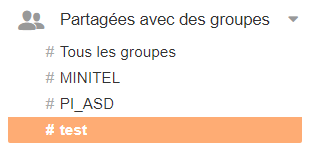
Cliquer sur « Nouvelle bibliothèque ». Celle-ci contiendra les fichiers partagés avec le groupe ; vous pouvez la protéger par un mot de passe.
Cliquer sur « Paramètres » puis « Gestion des membres » pour ajouter des membres au groupe.
Écrire le nom et le prénom de la personne dans le champ de recherche et l’ajouter. Attention, cette personne doit s’être connectée auparavant sur seafile-ens-gcp.emse.fr, sinon ça ne fonctionnera pas.
Utiliser l’historique
Comme dit plus haut, il est possible de consulter l’historique d’un fichier en cliquant sur « Historique ».

Pour restaurer une version, rien de plus simple : il suffit de cliquer sur « Restaurer ».

Une erreur, une info qui n'est plus à jour ? Modifier cette page sur GitHub