WikiUtilisation du matériel
Imprimantes
Installer les imprimantes de l'école, récupérer son code PUK et imprimer.
Sur cette page
Installation
Ouvrir le lecteur réseau :
\\192.168.130.2Se connecter au lecteur réseau avec ton adresse
prenom.nom@etu.emse.fr.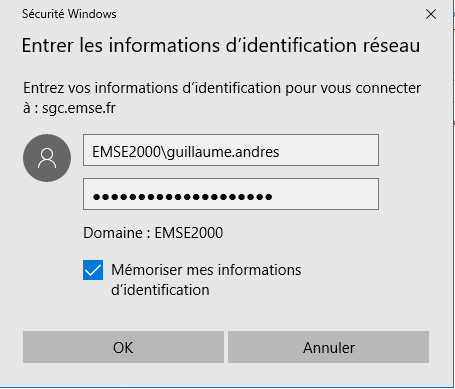
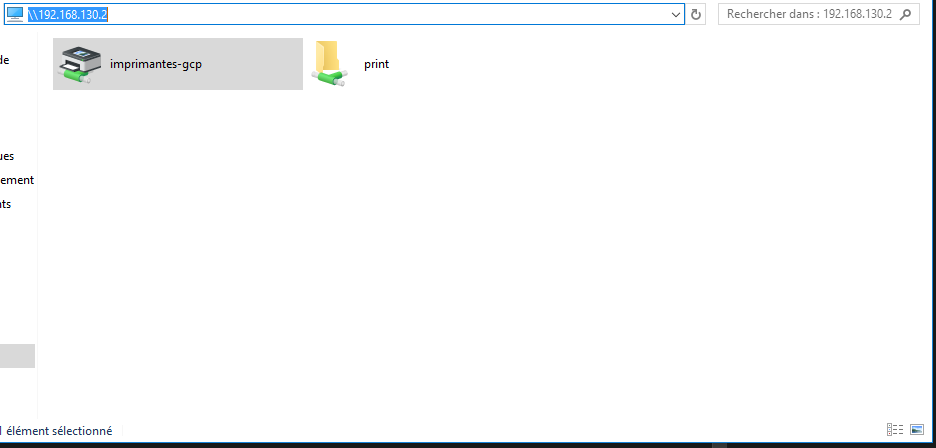
Double-cliquer sur « imprimantes-gcp ».
Voilà ! Tu viens d’installer le pilote de l’imprimante sur ton PC.
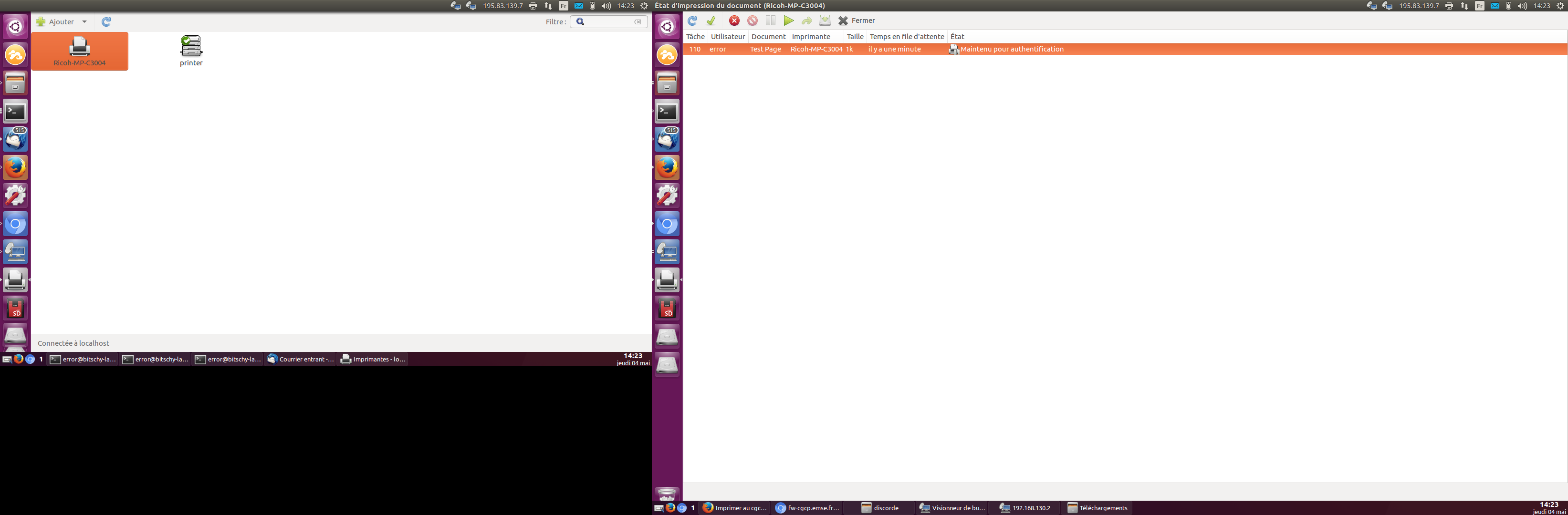
Ajouter une imprimante réseau, de type « Imprimante Windows via SAMBA » :
smb://192.168.130.2/imprimantes-gcpSpécifier le pilote voulu (dans le cas de notre test, le pilote Ricoh MP C3004).
Attention, à la première impression il faut s’authentifier sur la file d’impression : clic droit sur votre imprimante, « Voir la file d’attente », puis clic droit sur la file d’attente et « Authentification ».
Cette partie n’est pas encore rédigée. Si tu as réussi l’installation sur Mac, dis-nous comment !
Récupérer ton code PUK
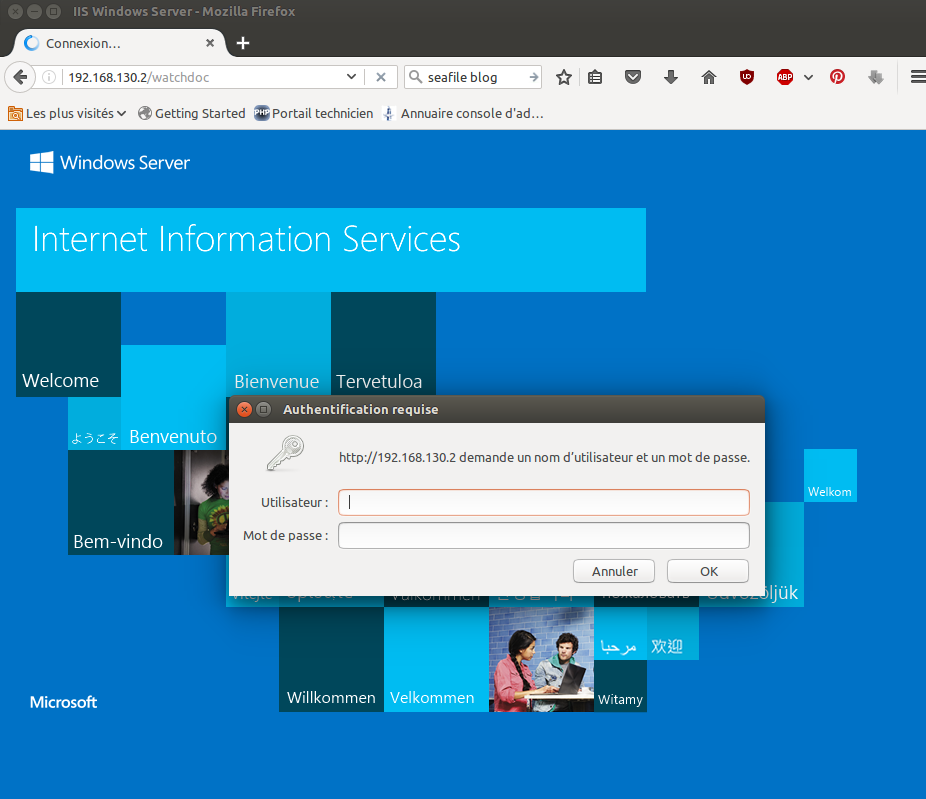
Avec un navigateur, se connecter sur http://192.168.130.2/watchdoc.
Noter le code PUK.
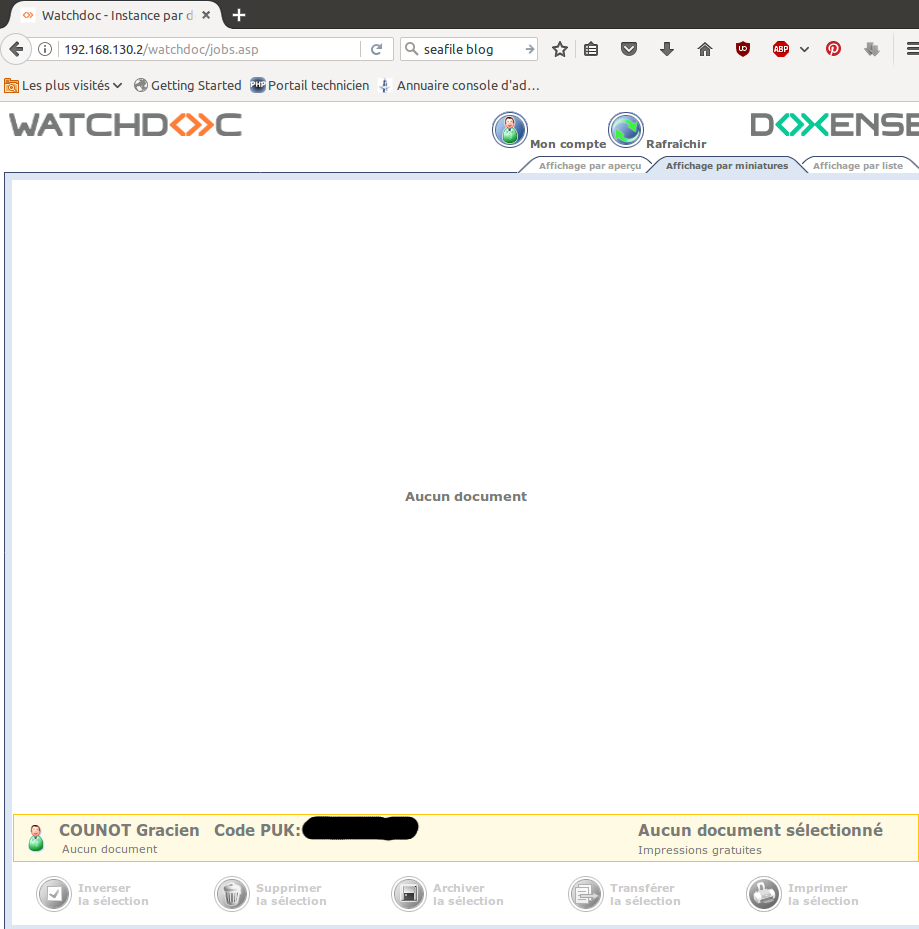
Sur ce site, tu trouveras aussi la liste des documents que tu as imprimés.
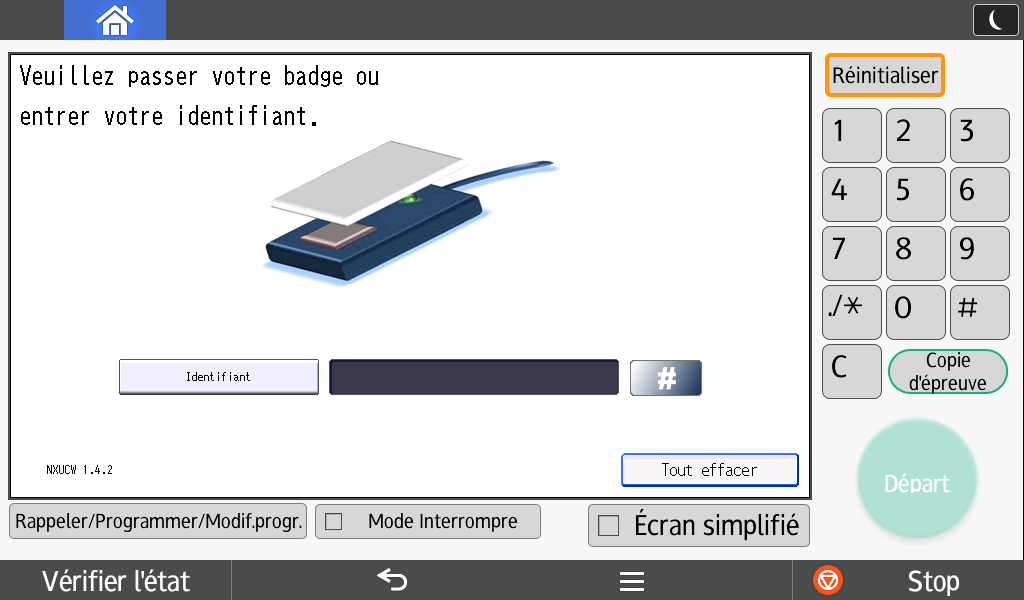
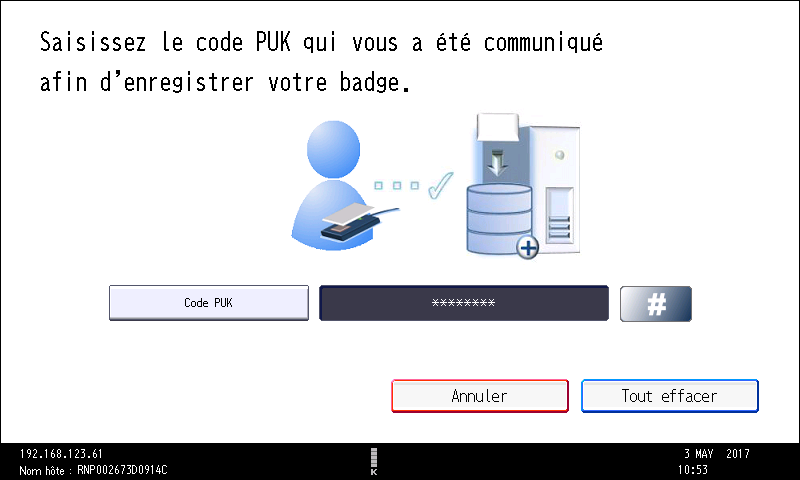
Lors de la première utilisation du copieur, passer son badge sur le copieur puis suivre les instructions.
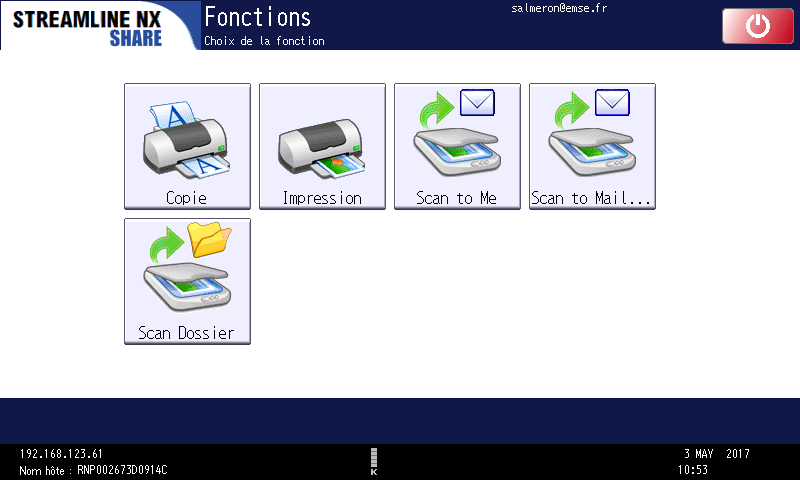
Scanner vers un dossier
Pour utiliser la fonction « Scan to folder », choisis le répertoire réseau destinataire correspondant à ton entité (ELEVES). Les documents sont ensuite à récupérer à cette adresse :
\\sgc.emse.fr\Photocopieur\ELEVES
Les documents ne doivent pas être stockés dans ce répertoire, qui est régulièrement nettoyé (tu as les droits pour y supprimer des fichiers).
Impression
Il ne reste plus qu’à utiliser l’imprimante : sélectionne « imprimantes-gcp sur imprimantes-gcp » au moment d’imprimer depuis Word ou Acrobat Reader. Il faut ensuite badger sur le copieur et sélectionner le document à imprimer.
Une erreur, une info qui n'est plus à jour ? Modifier cette page sur GitHub