WikiUtilisation du matériel
Machine virtuelle
Importer et configurer une machine virtuelle dans VirtualBox.
Sur cette page
En informatique, une machine virtuelle (VM) est une illusion d’un appareil informatique créée par un logiciel d’émulation. Le logiciel d’émulation simule la présence de ressources matérielles et logicielles telles que la mémoire, le processeur, le disque dur, voire le système d’exploitation et les pilotes, permettant d’exécuter des programmes dans les mêmes conditions que celles de la machine simulée.
Un des intérêts des machines virtuelles est de pouvoir s’abstraire des caractéristiques de la machine physique utilisée (matérielles et logicielles — notamment système d’exploitation), permettant une forte portabilité des logiciels et la gestion de systèmes hérités étant parfois conçus pour des machines ou des environnements logiciels anciens et plus disponibles.
Source : Wikipédia
Matériel nécessaire
- Le logiciel VirtualBox, préalablement installé.
- Le fichier
.ovade ta machine virtuelle, préalablement téléchargé.
Installation
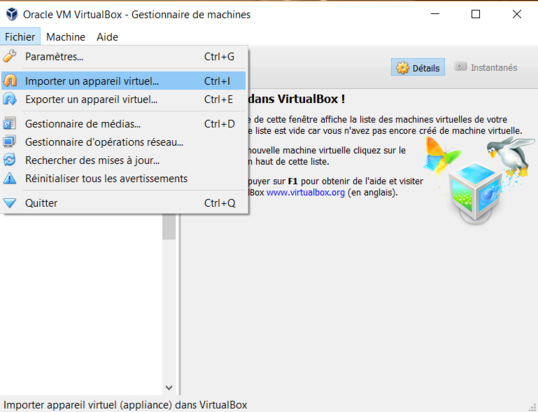
Lancez VirtualBox et cliquez sur Fichier > Importer un appareil virtuel.
Sélectionnez le fichier
.ovade votre machine virtuelle.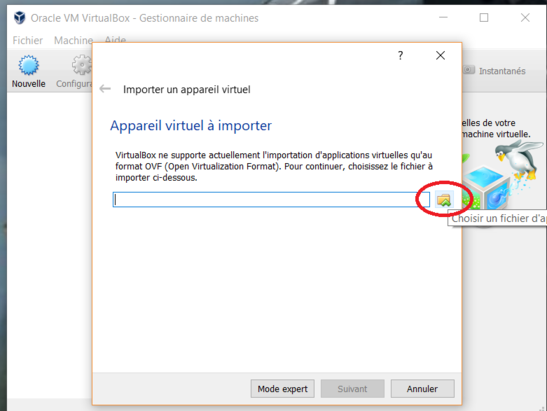
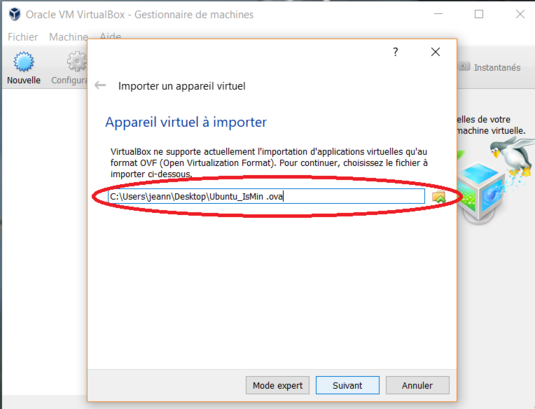
Cliquez sur Importer.
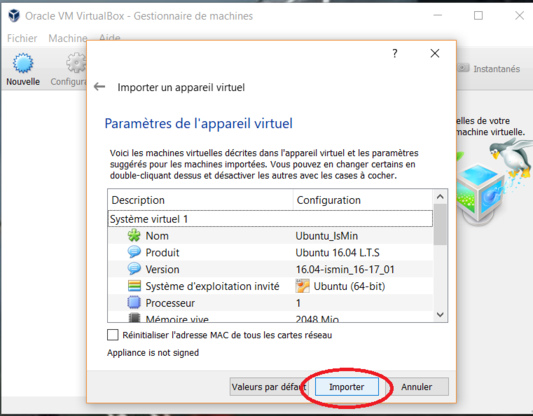
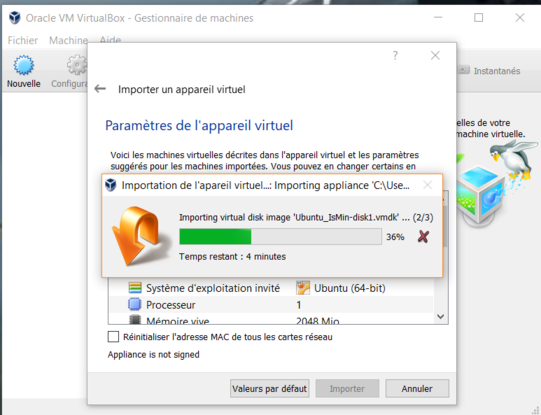
Patientez pendant le chargement : ça peut prendre quelques minutes.
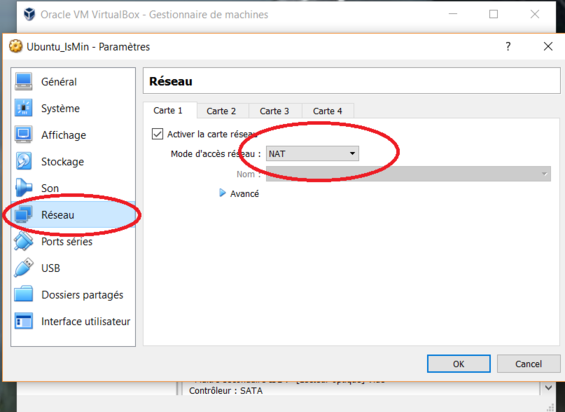
Une fois le fichier chargé, cliquez sur Configuration :
dans l’onglet Réseau, passez en NAT ;
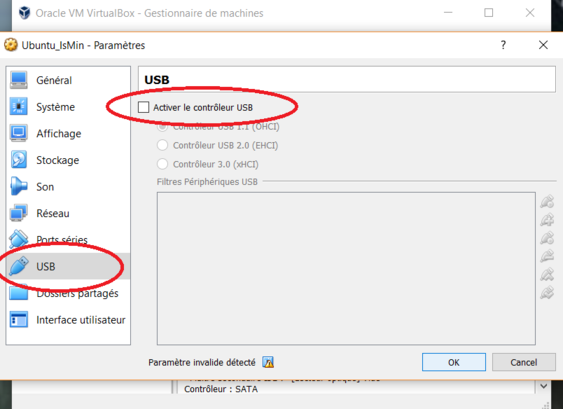
dans l’onglet USB, décochez la case « Activer le contrôleur USB ».
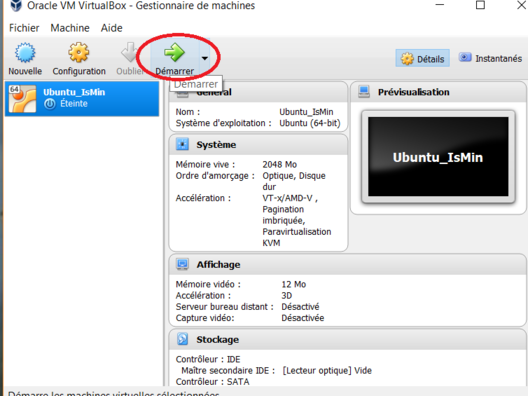
Il ne vous reste plus qu’à lancer votre machine virtuelle et à fermer les premiers avertissements.
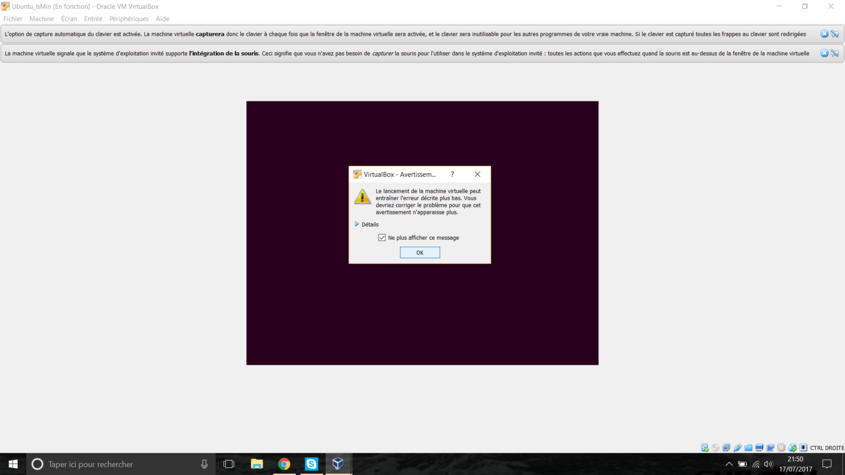
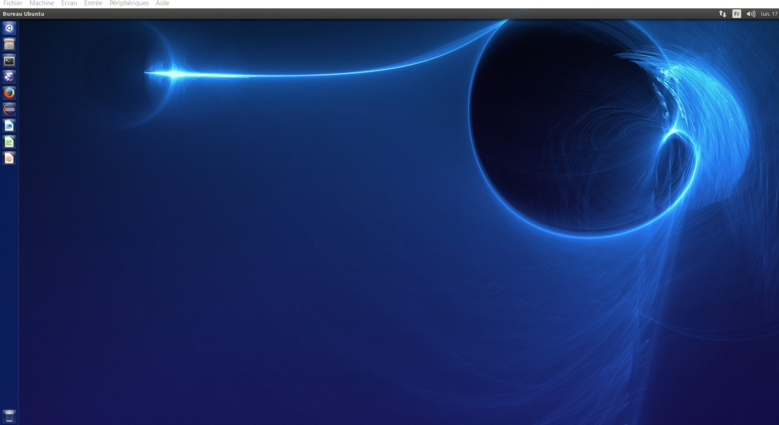
Et voilà, votre machine est prête !
Une erreur, une info qui n'est plus à jour ? Modifier cette page sur GitHub